> For the complete documentation index, see [llms.txt](https://docs.mindkosh.com/llms.txt). Markdown versions of documentation pages are available by appending `.md` to page URLs; this page is available as [Markdown](https://docs.mindkosh.com/ko/3d/point-cloud-segmentation.md).
# 포인트클라우드 분할
Mindkosh에서 포인트클라우드에 대한 의미론적 및 인스턴스 분할 주석을 수행하는 방법
### 새 분할 객체 만들기
포인트클라우드에서 새 분할 객체를 만들려면 아래에 설명된 라쏘 도구를 사용할 수 있습니다.
1. 왼쪽 사이드바에서 객체에 대한 라벨을 선택하세요.
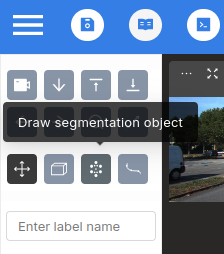
2. 왼쪽 사이드바에서 분할 그리기 도구를 선택하세요.
3. 오른쪽 마우스 버튼을 누른 상태로 선택하려는 포인트 주위에 대략적인 윤곽을 그리세요.
4. 선택된 포인트로 분할이 그려집니다.
### 기존 분할 객체 편집하기
1. 객체를 선택하세요.
1. 오른쪽의 객체 카드 클릭으로 객체를 선택할 수 있습니다.
2. 또는 다음을 누른 상태에서 객체를 선택할 수도 있습니다 `G`를 누르고 해당 포인트 중 하나를 클릭하세요. 이것이 작동하려면 이동 모드에 있어야 합니다. 왼쪽 사이드바에서 이동 도구 버튼을 클릭하여 이동 모드를 활성화할 수 있습니다.
2. 오른쪽 마우스 버튼을 누른 상태로 객체에 추가하거나 제거하려는 포인트 주위에 대략적인 윤곽을 그리세요.
3. 선택된 포인트는 빨간색으로 강조 표시됩니다. 작업을 취소하려면 `ESC` 키를 누르세요
4. 포인트가 선택된 상태에서 `포인트 추가` 와 `포인트 제거` 버튼이 오른쪽 사이드바의 객체 카드 내에 나타납니다.
5. 분할을 업데이트하려면 버튼 중 하나를 클릭하세요.
### 포인트를 한 객체에서 다른 객체로 이동하기
이미 객체에 라벨을 지정했지만 일부 포인트를 다른 객체로 이동하려면 단순히 *기존 주석 위에 그리기* 를 하면 됩니다. Mindkosh는 각 포인트가 하나의 객체에만 속하도록 자동으로 보장합니다.
1. 대상 분할 객체를 선택하세요.
2. 이 객체에 추가하려는 포인트를 선택하세요. 해당 포인트가 기존 객체에 속해 있어도 됩니다
3. 오른쪽 사이드바의 객체 주석 카드에서 포인트 추가 버튼을 클릭하세요
4. 포인트는 다른 객체에서 제거되어 현재 선택된 객체에 추가됩니다.
### 큐보이드에서 분할 생성
큐보이드에서 분할 객체를 생성할 수도 있습니다. 이렇게 하려면 먼저 포인트 주위에 큐보이드를 그리고, 오른쪽의 객체 카드에서 **분할 객체 생성** 버튼을 클릭하세요. 그러면 큐보이드 내의 모든 포인트가 새 분할 객체에 추가됩니다.
객체가 대략 큐보이드 형태이거나 [원클릭 주석 ](/ko/3d/point-cloud-cuboid-annotation.md#one-click-annotation)을 사용하여 큐보이드로 객체를 빠르게 라벨링할 수 있다면 매우 유용할 수 있습니다.
### 포인트 숨기기 및 필터링
분할 주석을 만들 때 특정 라벨이 할당된 포인트를 분리하고 식별하는 것이 도움이 될 수 있습니다.
**클래스별 포인트 필터링**
특정 클래스의 포인트를 완전히 숨기려면 왼쪽 사이드바에서 해당 클래스의 필터 아이콘을 클릭하세요. 이는 인접한 클래스에 주석을 달 때 매우 유용할 수 있습니다. 객체에 라벨을 지정한 후에는 해당 객체를 숨기고 이웃 객체 라벨링을 진행할 수 있습니다.
포인트클라우드 분할을 돕기 위해 우리는 또한 **모든 라벨된** 필터를 라벨 목록 끝에 제공합니다*.* 이것은 모든 라벨된 포인트를 숨기거나 표시합니다. 라벨링 중 누락된 포인트가 있는지 빠르게 확인하거나 군더더기를 줄여 라벨링을 더 쉽게 하기 위해 사용할 수 있습니다.