> For the complete documentation index, see [llms.txt](https://docs.mindkosh.com/llms.txt). Markdown versions of documentation pages are available by appending `.md` to page URLs; this page is available as [Markdown](https://docs.mindkosh.com/ko/image-video-annotation/image-segmentation-tool.md).
# 이미지 분할 도구
Mindkosh에서 이미지 분할 주석을 수행하는 방법을 알아보세요.
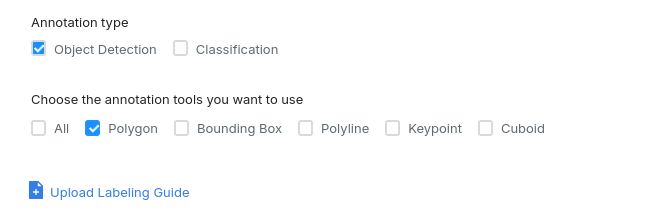
이미지 분할 작업을 하려면 다각형(Polygon) 도구를 사용하세요. 주석 작업 공간에서 다각형 도구가 사용 가능하도록 하려면 작업을 생성할 때 작업 유형으로 객체 감지(Object Detection)를 선택하고 사용할 주석 도구 중 하나로 다각형(Polygon)을 체크하세요.
### 시맨틱 및 인스턴스 라벨링
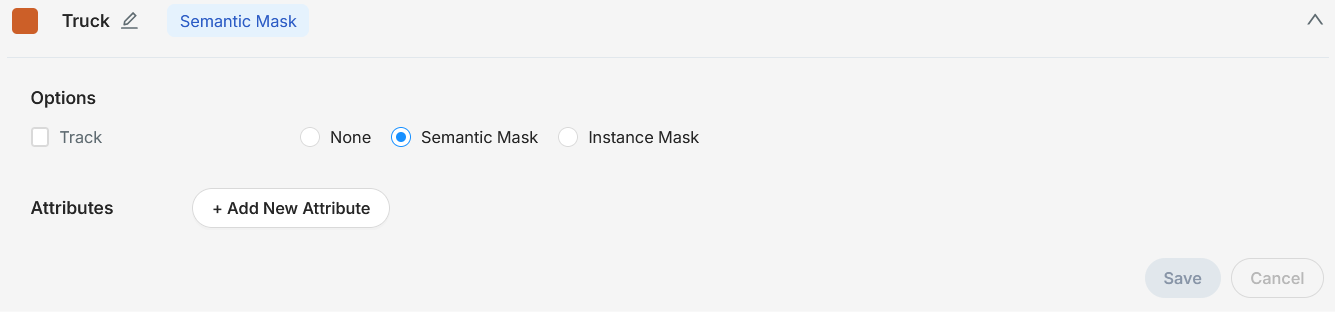
작업에서 레이블을 설정할 때 해당 레이블이 시맨틱(Semantic), 인스턴스(Instance) 또는 폴리곤(polygon)인지 지정할 수 있습니다. 중첩된 폴리곤이 필요한 경우에만 폴리곤을 선택하세요(세그멘테이션 마스크 대신).
출력 마스크가 올바르게 형식화되고 스냅(snap) 및 중첩 폴리곤 병합과 같은 유용한 기능이 제대로 작동하려면 올바른 마스크 유형을 선택하는 것이 중요합니다.
**스냅(Snapping)**
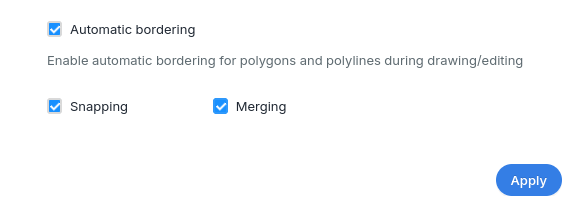
스냅과 병합(Merging)은 시맨틱 마스크와 인스턴스 마스크 클래스 모두에 대해 자동으로 켜져 있습니다. 다만 각 경우에 약간 다르게 작동합니다. 시맨틱 분할 클래스의 경우 서로 다른 클래스의 객체들이 겹칠 때만 공통 경계에 스냅됩니다. 인스턴스 세그멘테이션 클래스의 경우 동일 레이블의 서로 다른 인스턴스들도 올바른 경계를 갖도록 모든 객체가 스냅됩니다. 본질적으로 이는 *기존 마스크의 아래에* 그립니다.
**병합(Merging)**
병합은 시맨틱 세그멘테이션 클래스에만 적용됩니다. 같은 클래스의 객체가 겹칠 경우 자동으로 단일 객체로 병합됩니다. 이는 혼잡을 줄이고 주석 관리를 쉽게 하기 위한 것입니다.
두 설정은 주석 작업 공간의 설정(Settings)에서 수동으로 켜거나 끌 수 있습니다.
### 마스크 만들기
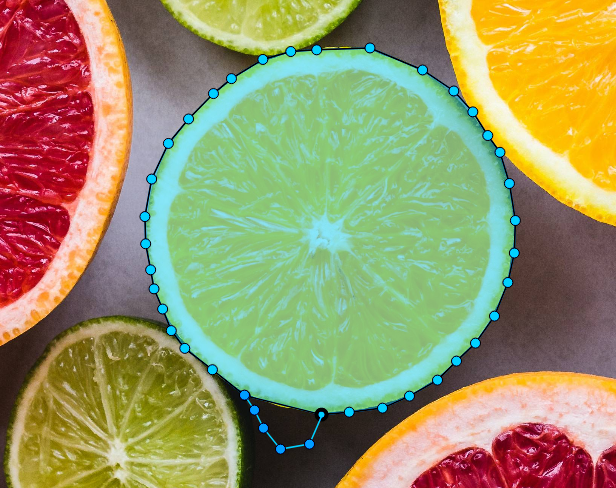
세그멘테이션 마스크를 만들려면 다각형(Polygon) 도구를 선택하고 이미지의 아무 곳이나 클릭하여 마스크에 점을 추가하세요. 마스크가 완성되면 `N` 키를 눌러 마스크를 완료하세요.
각 점을 클릭하여 배치하는 대신 `Shift` 키를 누르고 마우스를 이동하면 됩니다. 이렇게 하면 마우스가 따라간 경로를 따라 일정한 간격으로 점이 배치됩니다.
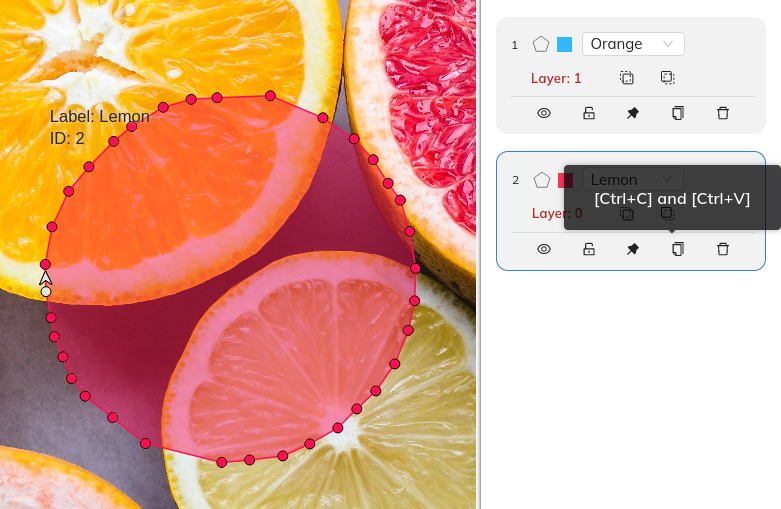
생성된 마스크는 복사하여 이미지의 아무 곳에나 붙여넣을 수 있습니다. 경계가 매우 유사한 객체가 이미지에 여러 개 있을 때 유용합니다. 이렇게 하려면 먼저 오른쪽 사이드바의 객체 카드에서 복사 버튼을 눌러 객체를 복사하세요. 그러면 이동 가능한 마스크 윤곽이 생성됩니다. 준비가 되면 이미지의 아무 곳이나 클릭하여 복사된 마스크를 배치하세요.
세그멘테이션 마스크 복사 붙여넣기
### 마스크 업데이트
마스크가 생성된 후에는 여러 가지 방법으로 업데이트할 수 있습니다.
1. 다음을 수행하려면 **기존 점을 이동**그 점을 마우스로 끌기만 하세요.
2. 다음을 수행하려면 **점 삭제**해당 점을 우클릭하고 컨텍스트 메뉴에서 삭제를 클릭하세요. 점이 삭제되면 이웃한 점들이 연결되어 새로운 경로가 생성됩니다.
3. 다음을 수행하려면 **마스크 일부 업데이트**
1. 다음을 누르고 `Shift` 키를 누르세요.
2. 업데이트하려는 경로의 시작점을 클릭하세요.
3. 새 점들을 추가하세요.
4. 새 경로를 닫고 마스크를 업데이트하려면 원래 마스크의 아무 기존 점이나 클릭하세요.
새 경로를 추가하여 마스크 편집하기
### 레이어 작업하기
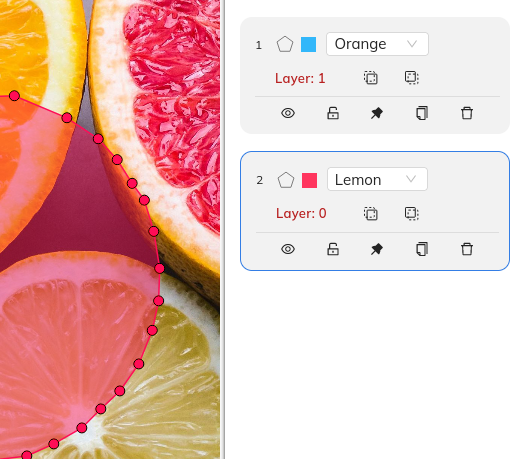
이미지에 객체가 많을 경우 객체들이 종종 서로 겹칠 수 있습니다. 자동 스냅과 병합이 이 문제를 해결해주지만, 레이어를 사용하여 유사한 결과를 얻을 수도 있습니다. 레이어는 한 객체가 다른 객체 내부에 완전히 포함되어 외부 객체의 폴리곤이 작은 객체를 완전히 둘러싸는 경우에 특히 유용합니다. 이런 상황을 처리하는 올바른 방법은 레이어를 사용하는 것입니다.
더 높은 레이어(예: 레이어 1이 레이어 0보다 높음)의 객체는 더 낮은 레이어의 객체 위에 배치됩니다. 객체가 다른 객체 위에 배치되면 실질적으로 *그것을 마스킹합니다 -* 하위 레이어에 있는 객체의 겹치는 부분을 숨깁니다*.* 기본적으로 모든 객체는 레이어 0에 그려집니다. 더 높은 또는 더 낮은 레이어로 이동하려면 객체 카드의 라벨 선택 드롭다운 아래에 있는 두 버튼을 사용하세요.
레이어로 정렬된 객체들
언제든지 세그멘테이션 마스크를 미리 보려면 왼쪽 사이드바의 Segmentation 하위 메뉴를 열고 "Show segmentation mask"를 체크하세요.
{% hint style="warning" %}
설정에서 스냅을 끈 경우 이미지의 객체들이 서로 겹칠 수 있습니다. 이 경우 동일한 레이어에 겹치는 객체를 배치하지 마세요. 그렇지 않으면 내보낸 마스크에 객체들의 임의 순서가 포함되어 일부 마스크가 다른 마스크 위에 놓일 수 있습니다.
{% endhint %}
### 마스크 내보내기
마스크를 생성한 후에는 여러 다른 형식으로 내보낼 수 있습니다.
주석을 PNG 마스크로 내보내려면 작업 페이지의 주석 내보내기 대화상자에서 Segmentation mask를 선택하세요. 다운로드된 파일에는 시맨틱 세그멘테이션과 인스턴스 세그멘테이션 마스크가 각각의 디렉터리에 포함됩니다. 마스크 처리에는 시간이 걸릴 수 있으니 참고하세요. 내보내기가 준비되면 알림을 받게 됩니다.
주석을 폴리곤 형식으로 내보내려면 다음 형식 중 하나를 선택하세요.
1. COCO
2. Datumaro
3. Pascal VOC
4. YOLO
5. Mindkosh