> For the complete documentation index, see [llms.txt](https://docs.mindkosh.com/llms.txt). Markdown versions of documentation pages are available by appending `.md` to page URLs; this page is available as [Markdown](https://docs.mindkosh.com/ko/image-video-annotation/ocr.md).
# OCR 주석 도구
Mindkosh에서 OCR용 이미지를 자동으로 주석하는 방법을 알아보세요
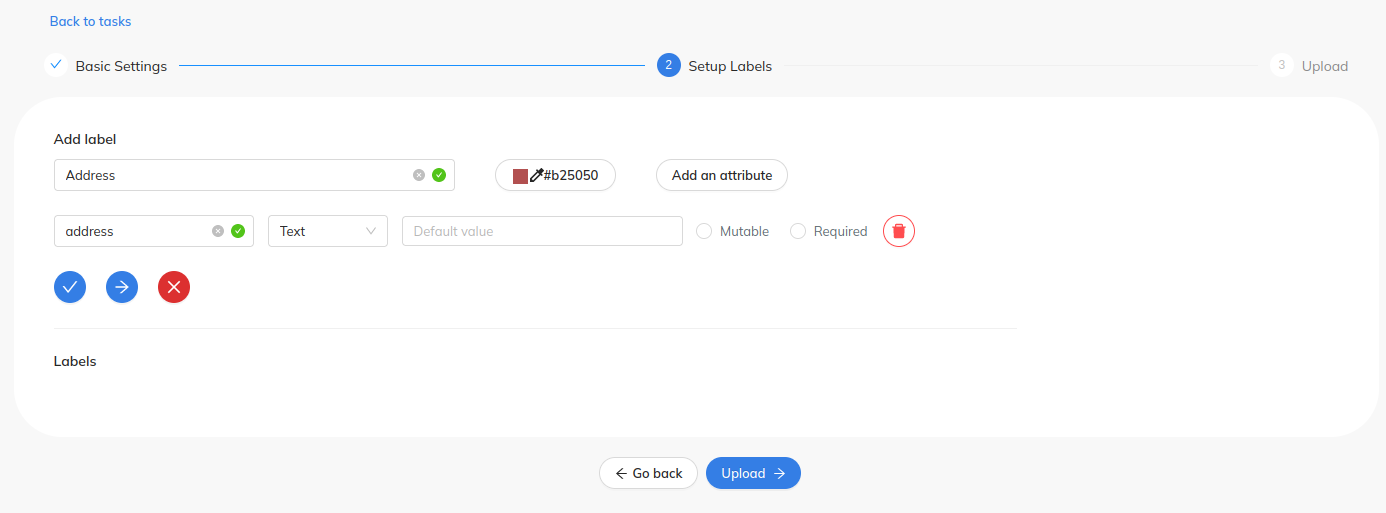
OCR용 이미지를 레이블링하려면 태스크를 생성할 때 레이블에 다음과 같은 속성을 추가하세요: *text* 유사한 유형입니다. 이미 태스크를 생성한 경우에는 편집하여 기존 레이블에 새 속성을 추가할 수도 있습니다.
각 레이블에 여러 항목을 입력하려면 동일한 레이블에 *text* 유형의 여러 속성을 추가할 수도 있습니다.
OCR 주석을 가능하게 하려면 레이블에 Text 유형 속성을 추가하세요
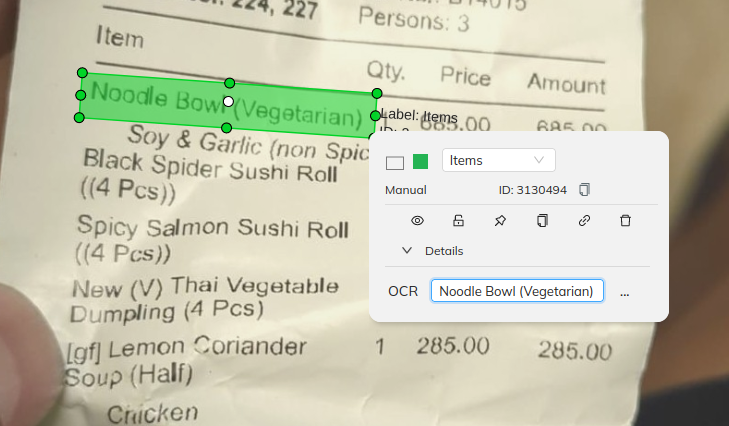
속성이 추가되면 텍스트 위에 경계 상자를 그린 다음 속성에 자유 형식의 텍스트를 입력할 수 있습니다. 이를 수행하는 방법은 다음과 같습니다:
1. 객체를 그린 후 주석을 마우스 오른쪽 버튼으로 클릭하고 팝업 하단의 속성 텍스트 상자에 텍스트를 입력합니다.
2. 또한 오른쪽 사이드바의 객체 주석 카드에서 이 작업을 수행할 수 있습니다. 카드에서 속성이 보이지 않으면 *Details* 버튼을 클릭하여 속성 섹션을 확장하세요.
3. 입력하려는 텍스트가 길어서 작은 텍스트 상자에 맞지 않는 경우, 속성 텍스트 상자 오른쪽에 있는 점 세 개(...)를 클릭하여 텍스트 입력 창을 불러올 수 있습니다.\
### 자동 OCR 주석
{% hint style="warning" %}
자동 OCR에 접근하려면 별도로 구매 가능한 크레딧이 필요합니다. 자동으로 주석 처리되는 각 이미지에는 1 크레딧이 소모됩니다. 크레딧을 구매하려면 영업팀()으로 문의하세요.
{% endhint %}
이미지의 모든 텍스트를 자동으로 감지하고 레이블링하려면:
OCR용 자동 주석 대화 상자
1. 을 클릭하세요, *Run automatic OCR* 버튼을 태스크 페이지에서 클릭합니다.
2. 그러면 레이블 선택 창이 열립니다.
1. **Detect lines -** 이는 모든 텍스트를 줄(line) 형태로 감지합니다. 문서나 인보이스 등 텍스트가 주로 줄 단위로 작성된 항목을 레이블링할 때 적합합니다. 또한 이 텍스트에 할당할 레이블과 텍스트 값이 저장될 속성을 선택해야 합니다.
2. **Detect tokens** - 이는 모든 텍스트를 토큰(단어) 형태로 감지합니다. 도로 표지판이나 작은 텍스트 블록 등을 레이블링할 때 적합합니다.
3. 둘 다 레이블링하도록 선택할 수도 있습니다. 다만 이렇게 하면 이미지에 추가되는 객체 수가 증가하여 많은 불필요한 주석을 제거해야 할 수 있으므로 주의하세요.
4. 텍스트 주변의 경계 상자에 할당할 레이블을 선택하세요.
5. 텍스트가 저장될 속성(프로퍼티)을 선택하세요.
3. 이미지 수에 따라 태스크 처리에 몇 분에서 한 시간이 걸릴 수 있습니다. 태스크 페이지에서 주석 진행 상황을 확인할 수 있습니다.
{% hint style="info" %}
라인과 토큰을 모두 자동으로 레이블링하도록 선택한 경우, 페이지에 표시되는 주석 수를 줄이기 위해 필터를 사용하는 것이 좋습니다. 오른쪽 사이드바의 필터 아이콘을 클릭하여 필터를 적용할 수 있습니다. 다음에서 필터 사용 방법에 대해 더 알아볼 수 있습니다:[ how to use filters here.](/ko/image-video-annotation/annotation-sections/objects-list.md#using-filters)
또한 [바운딩 박스 병합](/ko/image-video-annotation/annotation-sections/tools-section.md#merge-bounding-boxes) 도구를 사용하여 여러 주석을 하나의 경계 상자로 병합할 수 있습니다. 병합 시 텍스트 값도 복사됩니다. 예를 들어 주소의 여러 줄을 빠르게 병합하여 하나의 주소 객체로 만들 때 이 기능을 사용할 수 있습니다.
{% endhint %}
주석 병합