> For the complete documentation index, see [llms.txt](https://docs.mindkosh.com/llms.txt). Markdown versions of documentation pages are available by appending `.md` to page URLs; this page is available as [Markdown](https://docs.mindkosh.com/ko/management/tasks.md).
# 작업
작업을 사용하여 Mindkosh에서 데이터를 주석 처리하세요
레이블링 작업입니다. 레이블, 이미지, 주석 가이드, 이미지, 작업 공간 설정 등이 포함됩니다.
작업은 다음으로 나눌 수 있습니다 [레이블링 배치](/ko/management/batches.md) 사용자에게 할당될 수 있습니다.
**가시성** - 프로젝트에 속한 작업은 관리자, 해당 프로젝트에 할당된 프로젝트 관리자, 그리고 작업의 일부인 배치에 할당된 사용자만 볼 수 있습니다.
한 번 생성되면 이미지가 작업에 추가되거나 제거될 수 없습니다. 데이터를 더 추가하려면 동일한 프로젝트 내에서 새 이미지를 포함한 다른 작업을 생성하세요.
작업은 세 가지 모드일 수 있습니다
1. 진행 중 - 적어도 하나의 배치가 검증 모드로 이동할 때까지 작업은 이 모드에 머뭅니다
2. 검증 - 적어도 하나의 배치가 검증으로 이동하면.
3. 완료 - 작업의 모든 배치가 완료되었을 때.
#### **고아 작업**
어떤 프로젝트에도 속하지 않는 작업입니다. 고아 작업은 빠르게 시작하는 방법입니다. 조직 전체에서 볼 수 있으므로 훈련 작업으로도 사용할 수 있습니다.
가시성 - 고아 작업은 조직 내 누구나 볼 수 있고 접근할 수 있습니다. 이러한 이유로 강력하지만 주의해서 생성해야 합니다.
## 새 작업 생성
작업에 데이터를 추가하려면 기존 데이터셋과 연결되어야 합니다. 다음 지침을 따르기 전에 데이터셋이 생성되어 있고 데이터가 추가되었는지 확인하세요. [이 가이드를 확인하세요](/ko/management/datasets.md) 데이터셋과 데이터 업로드 방법에 대해 더 알아보려면.
새 작업을 생성하려면 왼쪽 사이드바에서 작업 페이지로 이동한 후 **새 작업 생성** 페이지를 클릭하세요.
### 기본 설정
작업의 기본 세부정보를 입력하세요
**상위 프로젝트(선택 사항)**\
이 작업을 기존 프로젝트에 추가하려면 여기에서 하나를 선택할 수 있습니다. 작업 생성 후에도 이 작업을 수행할 수 있습니다.
**워크플로 모드**\
각 데이터 배치는 주석 모드에서 시작해 완료 모드에서 끝납니다. 필요에 맞게 다른 워크플로 모드를 여기에 추가할 수 있습니다. *이 설정은 나중에 업데이트할 수 없다는 점에 유의하세요.*
**주석 유형 및 도구**\
주석 페이지에 표시될 도구를 사용자화하세요. 이들은 나중에 업데이트할 수 있습니다. 분할(segmentation) 프로젝트의 경우, Mindkosh에서 분할 마스크를 그리는 주요 방법인 다각형(polygon)을 선택했는지 확인하세요.
###
### 레이블 설정
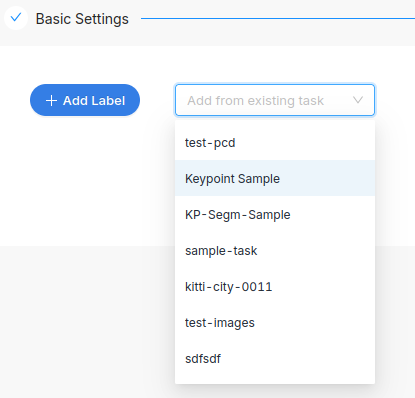
이 작업의 온톨로지를 설정하세요. 이미 다른 작업에 레이블을 추가해두었다면 해당 레이블을 새 작업으로 직접 복사할 수 있습니다. 온톨로지 설정에 대한 자세한 가이드는 [이 가이드를 참조하세요](/ko/management/class-labels.md).
### 데이터 업로드
이제 작업에 데이터를 추가할 준비가 되었습니다. 이렇게 하려면
**데이터셋 추가**\
적절한 데이터 유형의 기존 데이터셋을 선택하세요.
**태그 선택(선택 사항)**\
파일에 태그를 추가한 경우, 이를 사용해 데이터를 필터링하도록 선택할 수도 있습니다. 예를 들어 같은 데이터셋에서 여러 카메라로부터 데이터를 추가했고 왼쪽 카메라 데이터만으로 작업을 생성하려는 경우, 해당 파일에 left-cam과 같은 태그를 붙이고 여기에서 해당 태그를 선택할 수 있습니다.
**배치 수(선택 사항)**\
데이터를 여러 배치로 분배하려면 여기에서 설정할 수 있습니다. 각 배치는 나중에 개별 주석자, 검토자 등에게 할당될 수 있습니다. 비워두면 모든 데이터가 단일 배치에 추가됩니다.
### 작업 레이블링
작업을 레이블링하려면 작업 페이지에서 해당 작업을 클릭하여 작업 페이지로 이동한 다음 **레이블**