# ポイントクラウドのセグメンテーション
 ### 新しいセグメンテーションオブジェクトを作成する
点群に新しいセグメンテーションオブジェクトを作成するには、以下に示すようにラッソツールを使用できます。
1. 左サイドバーからオブジェクトのラベルを選択します。
2. 左サイドバーから「描画(Draw)セグメンテーション」ツールを選択します。
3. 右クリックを押したまま、選択したい点の周りに大まかな輪郭を描きます。
4. 選択された点に対してセグメンテーションが描かれます。
### 既存のセグメンテーションオブジェクトの編集
### 新しいセグメンテーションオブジェクトを作成する
点群に新しいセグメンテーションオブジェクトを作成するには、以下に示すようにラッソツールを使用できます。
1. 左サイドバーからオブジェクトのラベルを選択します。
2. 左サイドバーから「描画(Draw)セグメンテーション」ツールを選択します。
3. 右クリックを押したまま、選択したい点の周りに大まかな輪郭を描きます。
4. 選択された点に対してセグメンテーションが描かれます。
### 既存のセグメンテーションオブジェクトの編集
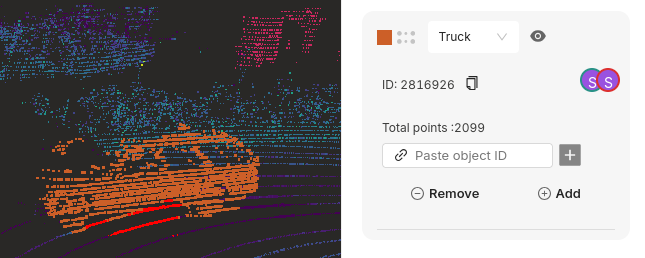 1. オブジェクトを選択します。
1. 右側のオブジェクトカードをクリックしてオブジェクトを選択できます。
2. または、次を押しながらオブジェクトを選択することもできます `G`、そしてその点のいずれかをクリックします。これを機能させるには移動モードになっていることを確認してください。移動モードは左サイドバーの移動ツールボタンをクリックして有効にできます。
2. 右クリックを押したまま、オブジェクトに追加したい点、またはオブジェクトから削除したい点の周りに大まかな輪郭を描きます。
3. 選択された点は赤でハイライトされます。操作をキャンセルしたい場合は、次を押してください: `ESC` キー
4. 点が選択された状態で、 `点を追加` と `点を削除` ボタンが右サイドバーのオブジェクトカード内に表示されます。
5. いずれかのボタンをクリックしてセグメンテーションを更新します。
### あるオブジェクトから別のオブジェクトへの点の移動
既にオブジェクトにラベル付けしているが、その一部の点を別のオブジェクトに移動したい場合は、既存の注釈の上に単純に *描き直す* だけで移動できます。Mindkoshは各点が単一のオブジェクトにのみ属することを自動的に保証します。
1. 移動先のセグメンテーションオブジェクトを選択します。
2. 既存のオブジェクトに属している場合でも、このオブジェクトに追加したい点を選択します
3. 右サイドバーのオブジェクトの注釈カード内にある「点を追加」ボタンをクリックします
4. その点は他のオブジェクトから削除され、現在選択されているオブジェクトに追加されます。
### キューブボックス(cuboids)からセグメンテーションを作成する
キューブボックスからセグメンテーションオブジェクトを作成することもできます。これを行うには、まず点の周りにキューブボックスを描き、次に右側のオブジェクトカードにある **セグメントオブジェクトを作成(Create Seg Object)** ボタンをクリックします。これにより、キューブボックス内のすべての点が新しいセグメンテーションオブジェクトに追加されます。
これはオブジェクトが概ね立方体状の場合や、 [ワンクリック注釈(1-click annotation) ](https://docs.mindkosh.com/ja/pointokuraudonokybu#one-click-annotation)を使用してキューブボックスでオブジェクトを素早くラベル付けできる場合に非常に便利です。
### 点の非表示とフィルタリング
セグメンテーションの注釈を作成する際、特定のラベルが割り当てられた点を分離して識別することが役立つことがあります。
1. オブジェクトを選択します。
1. 右側のオブジェクトカードをクリックしてオブジェクトを選択できます。
2. または、次を押しながらオブジェクトを選択することもできます `G`、そしてその点のいずれかをクリックします。これを機能させるには移動モードになっていることを確認してください。移動モードは左サイドバーの移動ツールボタンをクリックして有効にできます。
2. 右クリックを押したまま、オブジェクトに追加したい点、またはオブジェクトから削除したい点の周りに大まかな輪郭を描きます。
3. 選択された点は赤でハイライトされます。操作をキャンセルしたい場合は、次を押してください: `ESC` キー
4. 点が選択された状態で、 `点を追加` と `点を削除` ボタンが右サイドバーのオブジェクトカード内に表示されます。
5. いずれかのボタンをクリックしてセグメンテーションを更新します。
### あるオブジェクトから別のオブジェクトへの点の移動
既にオブジェクトにラベル付けしているが、その一部の点を別のオブジェクトに移動したい場合は、既存の注釈の上に単純に *描き直す* だけで移動できます。Mindkoshは各点が単一のオブジェクトにのみ属することを自動的に保証します。
1. 移動先のセグメンテーションオブジェクトを選択します。
2. 既存のオブジェクトに属している場合でも、このオブジェクトに追加したい点を選択します
3. 右サイドバーのオブジェクトの注釈カード内にある「点を追加」ボタンをクリックします
4. その点は他のオブジェクトから削除され、現在選択されているオブジェクトに追加されます。
### キューブボックス(cuboids)からセグメンテーションを作成する
キューブボックスからセグメンテーションオブジェクトを作成することもできます。これを行うには、まず点の周りにキューブボックスを描き、次に右側のオブジェクトカードにある **セグメントオブジェクトを作成(Create Seg Object)** ボタンをクリックします。これにより、キューブボックス内のすべての点が新しいセグメンテーションオブジェクトに追加されます。
これはオブジェクトが概ね立方体状の場合や、 [ワンクリック注釈(1-click annotation) ](https://docs.mindkosh.com/ja/pointokuraudonokybu#one-click-annotation)を使用してキューブボックスでオブジェクトを素早くラベル付けできる場合に非常に便利です。
### 点の非表示とフィルタリング
セグメンテーションの注釈を作成する際、特定のラベルが割り当てられた点を分離して識別することが役立つことがあります。
 **クラス別に点をフィルタする**
特定のクラスの点を完全に非表示にするには、左サイドバーのそのクラスのフィルターアイコンをクリックします。これは隣接するクラスの注釈を行う際に非常に役立ちます。オブジェクトにラベル付けしたら、それを非表示にして隣接するオブジェクトのラベル付けを進めることができます。
点群のセグメンテーションを支援するために、次も提供しています: **すべてラベル付き** ラベルリストの末尾にあるフィルター*.* これによりすべてのラベル付き点を非表示または表示できます。これを使うと、ラベル付けの際に見逃した点がないかを素早く確認でき、混雑を減らしてラベル付けを容易にできます。
**クラス別に点をフィルタする**
特定のクラスの点を完全に非表示にするには、左サイドバーのそのクラスのフィルターアイコンをクリックします。これは隣接するクラスの注釈を行う際に非常に役立ちます。オブジェクトにラベル付けしたら、それを非表示にして隣接するオブジェクトのラベル付けを進めることができます。
点群のセグメンテーションを支援するために、次も提供しています: **すべてラベル付き** ラベルリストの末尾にあるフィルター*.* これによりすべてのラベル付き点を非表示または表示できます。これを使うと、ラベル付けの際に見逃した点がないかを素早く確認でき、混雑を減らしてラベル付けを容易にできます。