> For the complete documentation index, see [llms.txt](https://docs.mindkosh.com/llms.txt). Markdown versions of documentation pages are available by appending `.md` to page URLs; this page is available as [Markdown](https://docs.mindkosh.com/ja/guan-li/tasuku.md).
# タスク
Mindkoshのタスクを使ってデータにアノテーションします
ラベリングタスク。ラベル、画像、注釈ガイド、画像、ワークスペース設定などを含みます。
タスクは次のように分割できます [ラベリングバッチ](/ja/guan-li/batchi.md) これらはユーザーに割り当てることができます。
**可視性** - プロジェクトに属するタスクは、管理者、当該プロジェクトに割り当てられたプロジェクトマネージャー、およびそのタスクに属するバッチに割り当てられたユーザーのみが表示できます。
作成後は、タスクに画像を追加・削除することはできません。追加のデータを入れたい場合は、同じプロジェクト内で新しい画像を使って別のタスクを作成してください。
タスクは3つのモードにあります
1. 進行中 - 少なくとも1つのバッチが検証モードに移行するまでタスクはこのモードのままです
2. 検証 - 少なくとも1つのバッチが検証に移行した場合。
3. 完了 - タスクのすべてのバッチが完了したとき。
#### **オーファンタスク(孤立タスク)**
どのプロジェクトにも属さないタスク。オーファンタスクはすぐに始められる簡便な方法です。組織全体から見えるため、トレーニングタスクとしても使用できます。
可視性 - オーファンタスクは組織内の全員に表示・アクセス可能です。このため強力ではありますが、注意して作成する必要があります。
## 新しいタスクの作成
タスクにデータを追加するには既存のデータセットと関連付ける必要があります。以下の手順を実行する前に、データセットが作成されデータが追加されていることを確認してください。 [このガイドを確認してください](/ja/guan-li/dtasetto.md) データセットやデータのアップロード方法について詳しくはこちら。
新しいタスクを作成するには、左サイドバーのタスクページに移動し、次をクリックします。 **新しいタスクを作成** ページ。
### 基本設定
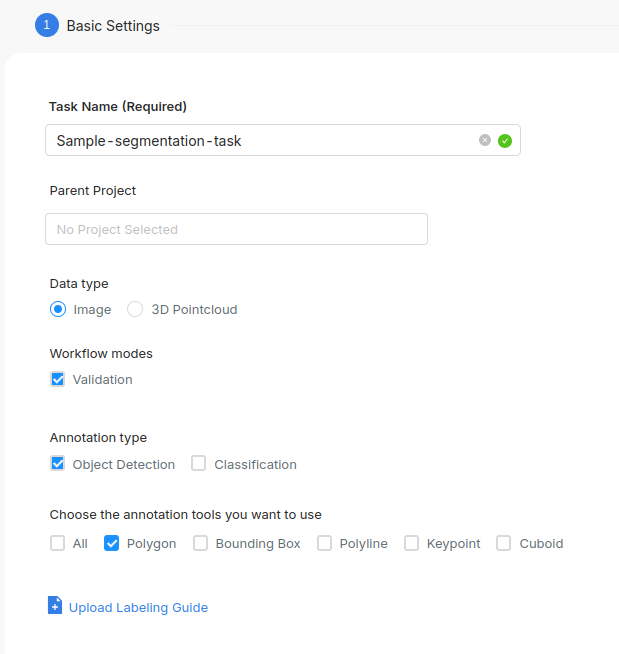
タスクの基本情報を入力してください
**親プロジェクト(任意)**\
既存のプロジェクトにこのタスクを追加したい場合は、ここから選択できます。タスク作成後にも設定可能です。
**ワークフローモード**\
各データバッチはアノテーションモードで開始し、完了モードで終了します。要件に合わせてここに他のワークフローモードを追加できます。 *この設定は後で更新できないことに注意してください。*
**アノテーションの種類とツール**\
アノテーションページに表示されるツールをカスタマイズします。これらは後で更新可能です。セグメンテーションプロジェクトの場合は、Mindkoshでセグメンテーションマスクを描く主要な方法であるポリゴンを必ず選択してください。
 ###
### ラベルの設定
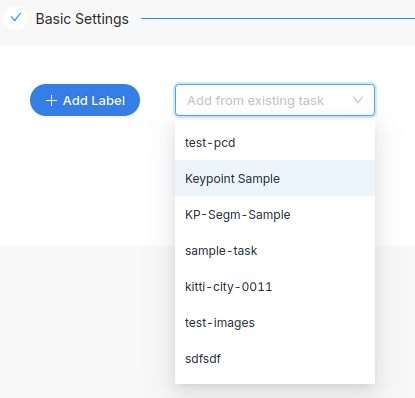
このタスクのオントロジーを設定します。すでに別のタスクにラベルを追加している場合、それらを新しいタスクに直接コピーできます。オントロジーの設定に関する詳細なガイドは、 [こちらのガイドを参照してください](/ja/guan-li/kurasuraberu.md).
###
### ラベルの設定
このタスクのオントロジーを設定します。すでに別のタスクにラベルを追加している場合、それらを新しいタスクに直接コピーできます。オントロジーの設定に関する詳細なガイドは、 [こちらのガイドを参照してください](/ja/guan-li/kurasuraberu.md).
 ### データのアップロード
これでタスクにデータを追加する準備が整いました。これを行うには
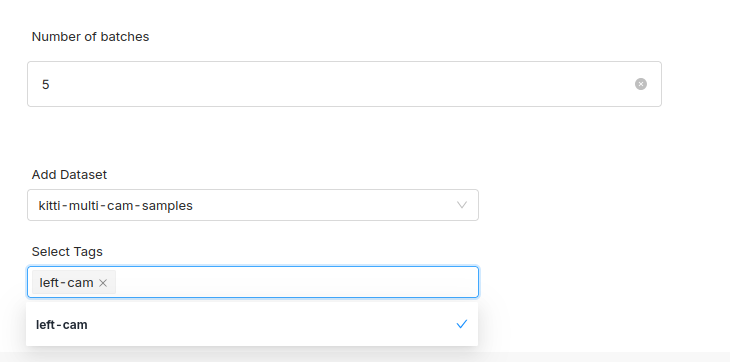
**データセットを追加**\
適切なデータタイプの既存データセットを選択してください。
**タグを選択(任意)**\
ファイルにタグを追加している場合は、それらを使ってデータをフィルタリングすることもできます。例えば、同じデータセットに複数のカメラからのデータを追加しており、左カメラのデータだけでタスクを作成したい場合は、left-camのようにタグを付けてここでそのタグを選択できます。
**バッチ数(任意)**\
データを複数のバッチに分配したい場合はここで設定できます。各バッチは後で個々のアノテーターやレビュアーに割り当てることができます。未入力の場合、すべてのデータは単一のバッチに追加されます。
### データのアップロード
これでタスクにデータを追加する準備が整いました。これを行うには
**データセットを追加**\
適切なデータタイプの既存データセットを選択してください。
**タグを選択(任意)**\
ファイルにタグを追加している場合は、それらを使ってデータをフィルタリングすることもできます。例えば、同じデータセットに複数のカメラからのデータを追加しており、左カメラのデータだけでタスクを作成したい場合は、left-camのようにタグを付けてここでそのタグを選択できます。
**バッチ数(任意)**\
データを複数のバッチに分配したい場合はここで設定できます。各バッチは後で個々のアノテーターやレビュアーに割り当てることができます。未入力の場合、すべてのデータは単一のバッチに追加されます。
 ### タスクのラベリング
タスクのラベリングを開始するには、タスクページで該当するタスクをクリックしてタスクページに移動し、次をクリックします。 **ラベル**
### タスクのラベリング
タスクのラベリングを開始するには、タスクページで該当するタスクをクリックしてタスクページに移動し、次をクリックします。 **ラベル**
